Standardoperationen
Dieser Text versucht einfache Computerkenntnisse über Standardoperationen zu vermitteln, wie z.B. Kopieren, Verschieben, Löschen und Umbenennen für die Betriebssysteme Windows und OS X.
Zuerst müssen aber einige noch grundlegendere Fähigkeiten und Begriffe erklärt werden.
Dateien und Verzeichnisse
Eine Datei ist eine Sammlung von Daten, die auf einem Speichermedium oder Datenträger gespeichert wird. Eine Datei hat einen eindeutigen Namen, der ihn von anderen Dateien unterscheidet. Zusätzlich zu der Datei wird oft Information wie Größe, Herstellungsgdatum, Typ, usw. gespeichert.
Im Grunde genommen ist jede Datei nur eine Ansammlung von Bytes. Was nun genau in eine Datei gespeichert wird, und wie die Daten innerhalb der Datei organisiert sind, oder was für eine Bedeutung sie haben, wird vom Dateityp bestimmt, und vom Programm, das die Datei öffnet. Auch Programme sind Dateien, ausführbare Dateien. In Windows haben sie die Erweiterung .exe, in OS X oft die Erweiterung .app (dazu später noch etwas mehr), allerdings oft auch gar keine Erweiterung (dass das eine ausführbare Datei ist, wird dann anders festgelegt).
Typ
Der Typ der Datei wird oft durch die sog. Dateierweiterung (file extension) festgelegt. Die Erweiterung ist der letzte Teil des Namens, also die Erweiterung von LiesMich.txt ist .txt. Das gilt für Windows sowohl wie für OS X. Allerdings kann OS X noch einiges mehr speichern, wodurch nicht nur die Dateierweiterung zur Bestimmung des Typs hinzugezogen werden muss.
Je nach Typ wird das Betriebssystem andere Standardoperationen für eine Datei bereitstellen. Wenn man eine Grafikdatei anklickt, z.B. DMG012447.jpg, wird sie im Grafikprogramm, das für diesen Typ registriert ist, geöffnet. Klickt man eine PDF-Datei an, z.B. Gebrauchsanweisung.pdf, wird sie z.B. im Acrobat-Reader geöffnet. Und so weiter.
Verzeichnisse
Würde man jede Datei allerdings ohne Organisation auf der Festplatte oder einem anderen Datenträger ablegen, würde das bei vielen Tausenden Dateien schnell unübersichtlich. Darum gibt es Verzeichnisse.
Ein Verzeichnis ist im Grunde genommen eine Liste von Dateien und von anderen Verzeichnissen. So kann man die Dateien besser organisieren, indem man zusammenhängende Dateien in ein eigenes Verzeichnis speichert. Durch Verzeichnisse und Unterverzeichnisse entsteht so eine Art Baumstruktur, mit einem Wurzelverzeichnis und vielen Verzweigungen. Der Pfad, den man vom Wurzelverzeichnis gehen muss, durch alle Unterverzeichnisse und deren Unterverzeichnisse, heißt dann auch der Pfad einer Datei. Die Teile eines Pfades, also die Verzeichnisse, werden in Windows durch ein \ und in OS X (und den meisten anderen Betriebssystemen) durch ein / getrennt.
Windows
Also in Windows hat man dann einen Pfad wie C:\Users\Administrator\Documents\POV-Ray\v3.6\include\arrays.inc, der bedeutet, dass man vom Wurzelverzeichnis von C: ausgeht, dann ins Unterverzeichnis Users, dann in deren Unterverzeichnis Administrator, usw., bis man an die Datei arrays.inc gelangt. Die datei arrays.inc befindet sich zusammen mit vielen anderen .inc Dateien in dem Verzeichnis include. Das sind Dateien für das Programm POV-Ray in der Version 3.6. So erklärt sich dann auch die Struktur. Wie solche Dateien strukturiert sind, ist dem Install-Programm überlassen. Viele Programme erwarten eine gewisse Unterverzeichnis-Struktur, andere brauchen das nicht.
OS X
In OS X ist das Ganze ähnlich strukturiert. Man macht in OS X zwar keinen Unterschied zwischen Partitionen wie A: oder C:, und es gibt nur ein Wurzelverzeichnis, / und von daraus greift man auf allen Verzeichnissen zu. Auf meiner Festplatte ist der vollständige Pfad dieser Datei (also die Datei die sie gerade lesen, denn eine Webseite ist auch nur eine Datei) /Users/velthuis/Source/Jekyll/rdc/_site/kenntnisse.html.
Datenträger und Partitionen
Hier wird noch entsprechender Text eingefügt.
Selektieren
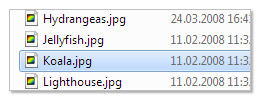
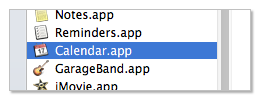
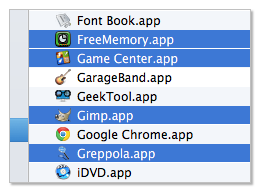
Für die meisten Operationen müssen eine oder mehrere Dateien ausgewählt sein. Ich werde dazu erst einmal das Selektieren (Auswählen) von Dateien in einer Liste — im Windows™ Explorer oder im OS X™ Finder — erklären. Man kann selektierte Einträge daran erkennen, dass sie irgendwie farbig hervorgehoben werden, wie hier beispielhaft für Windows und OS X gezeigt wird.
Windows
Man kann einzelne Dateien normalerweise selektieren, indem man sie anklickt.
Allerdings kann es unter Windows auch so eingestellt sein, dass die Datei dadurch schon eröffnet wird. Das erkennt man daran, dass die Datei schon dadurch hervorgehoben wird, dass man die Maus kurz darüber still hält (Englisch: hover). Die Datei ist dann selektiert. Das ist zwar nicht die Voreinstellung, kann aber in Windows so eingestellt werden.
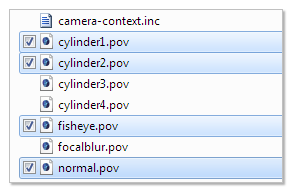
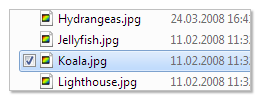 In neueren Windows-Versionen kann man es auch so einstellen, dass ein Kontrollkästchen (checkbox) angeklickt werden muss, um eine Datei zu selektieren. Der Haken deutet an, dass die Datei selektiert ist. Das Kästchen erscheint, sobald man die Maus auf den Dateinamen bewegt, und bleibt sichtbar, wenn es “an” ist.
Das letzte ist m.E. die beste Methode Dateien zu selektieren, da man so die Tastatur gar nicht braucht und es auch etwas leichter ist, selektierte Dateien zu erkennen.
OS X
In OS X muss man eine Datei anklicken, um sie zu selektieren.
Mehrere Dateien selektieren
Oft ist es notwendig, mehrere Dateien gleichzeitig für eine bestimmte Operation auszuwählen. Je nachdem, welche Dateien genau selektiert werden müssen, gibt es dafür mehrere verschiedene Vorgangsweisen.
Alle Dateien
Um z.B. alle Dateien (und Unterverzeichnisse) in einem Verzeichnis zu selektieren, kann man im Bearbeiten (oder Edit) Menü die Option Alles auswählen oder Alles markieren anklicken. Man kann auch die Tastatur-Kombination Strg+A benutzen, also die Taste Strg (Ctrl) drücken und festhalten, dann A drücken und beide loslassen.
OS X
In OS X ist die Tastatur-Kombination Cmd+A.
In vielen Fällen wird in OS X da, wo in Windows eine Strg-Kombination benutzt wird, eine Cmd-Kombination mit dem gleichen Buchstaben benutzt, also was in Windows Strg+C ist, ist in OS X Cmd+C, usw.
Einen zusammenhängenden Block Dateien
Beide Betriebsysteme erlauben es einem auch, einen zusammenhängenden Block Dateien zu selektieren.
Windows
Man kann einen zusammenhängenden Block Dateien selektieren, indem man die erste Datei selektiert, dann die Maus zur letzten Datei bewegt und sie dann anklickt, während man die Umschalt-Taste (Shift) gedrückt hält. Alle dazwischenliegenden Dateien sind damit auch selektiert.
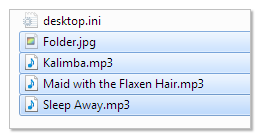
Eine Alternative hierzu ist ein Selektionsrahmen. Man umrahmt die zu selektierenden Dateien indem man etwas außerhalb der ersten Datei klickt, und dann, während man die linke Maustaste festhält, einen Rahmen um die Dateien “zieht”. Dann lässt man die Maustaste los.
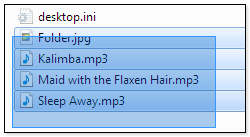
Bis jetzt habe ich nur Dateien in der Details-Ansicht gezeigt. Windows kennt aber verschiedene Ansichten, und zwar:
- Miniaturansicht (kleine Bilder die den Inhalt darstellen)
- Kacheln (Kacheln mit Bild und Beschreibung)
- Symbole (nur die Symbole mit Dateinamen)
- Liste (Liste mit Dateinamen)
- Details (einzelne Zeilen mit Dateinamen und Details)
Die Methoden der Selektion sind aber in Windows in diesen verschiedenen Ansichten gleich.
OS X
Ähnlich wie in Windows kann man einen Block Dateien mit Shift-Klick selektieren.
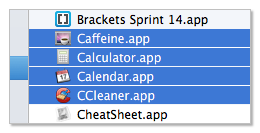
In der Spalten-, Listen- oder Cover-Flow-Ansicht kann man zwar keinen Rahmen ziehen, aber man kann Dateien ähnlich selektieren, indem man außerhalb eines Dateinamens klickt, die linke Maustaste festhält und dann die Maus bewegt. Das heißt Ziehen (Drag) und bewirkt das gleiche wie der Rahmen in Windows.
In der Symbolansicht kann man einen tatsächlichen Rahmen um die Dateien ziehen, wie in Windows.
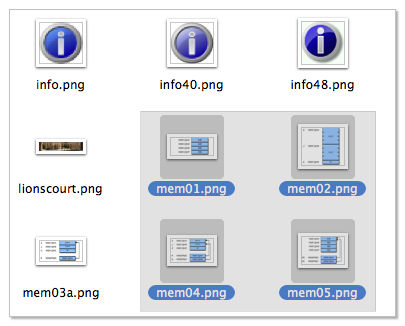
Im Bild sind die vier Dateien mem01.png, mem02.png, mem04.png und mem05.png selektiert.
Auch OS X kennt verschiedene Ansichten. Sie sind schon oben genannt worden:
- Symbole (kleine Bilder, die den Inhalt darstellen, wie die Miniaturansicht in Windows)
- Liste (ähnlich wie die Detailsansicht in Windows)
- Spalten (typische Mac-Finder-Ansicht, Spalten mit beweglichen Rändern)
- Cover Flow (wie in iTunes)
Mehrere nicht-zusammenhängende Dateien
Wenn man nicht aufeinanderfolgende Dateien selektieren will, ist die Vorgehensweise für Windows und OS X sehr ähnlich.
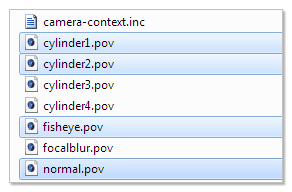
Man selektiert zuerst wieder eine Datei. Dann kann man zusätzliche Dateien selektieren, indem man sie anklickt, während man die Strg (Ctrl, in OS X: Cmd) Taste gedrückt hält. Falls man versehentlich eine Datei angeklickt hat, kann man sie mit einem erneuten Strg-Klick (Cmd-Klick) wieder abwählen.
Falls man fast alle Dateien, oder fast alle Dateien in einem Block braucht, kan man zuerst all Dateien oder den Block selektieren, und danach mit Strg-Klick (Cmd-Klick) die Dateien die man nicht braucht wieder deselektieren.
Kontrollkästchen
Man kann in Windows mit der Kontrollkästchen-Option auch so vorgehen wie oben, aber statt Strg-Klick klickt man dann eben das Kästchen neben der Datei, um sie zu selektieren oder wieder zu deselektieren. Das ist m.E. die bequemste Methode.
Ziehen und ablegen
Man kann in Windows und OS X vieles bewegen mit dem sog. “Ziehen und Ablegen” (Englisch: drag & drop). Das geht folgendermaßen: Man selektiert das oder die zu bewegende Objekte, z.B. Dateien, klickt dann — mit der linken Maustaste — auf einem dieser selektierten Objekte und bewegt die Maus während man die Maustaste festhält. Je nachdem, welches Betriebsystem ausgeführt wird und welche Version, wird durch ein sog. Schattenbild, das der Maus folgt, angezeigt, dass man eine oder mehrere Dateien bewegt.
Windows
In Windows kann man allerdings mit beiden Maustasten (also links oder rechts) ziehen und ablegen. Macht man das mit der linken Maustaste, wird beim Ablegen die Standard-Operation für eine bestimmte Situation ausgeführt. Zieht man allerdings mit der rechten Maustaste, wird beim Ablegen in der Nähe der Maus ein kleines Menü geöffnet, dass mehrere Optionen anbietet, z.B. Hierhin kopieren, Hierhin verschieben und Verknüpfung erstellen.
Kontext-Menü
Im Explorer in Windows und im Finder in OS X kann man nicht nur Dateien mit der linken Maustaste anklicken. Wenn man sie mit der rechten Maustaste anklickt erscheint ein Menü in der Nähe des Mauszeigers. Das ist das sog. Kontextmenü.
In diesem Kontextmenü finden sich Operationen, die man oft an Dateien ausführen kann. Die wichtigesten sind
- Öffnen (Open)
- Bearbeiten (Edit)
- Ausschneiden (Cut)
- Kopieren (Copy)
- Einfügen (Paste)
- Umbenennen (Rename)
- Verknüpfung erstellen (Create shortcut)
Windows
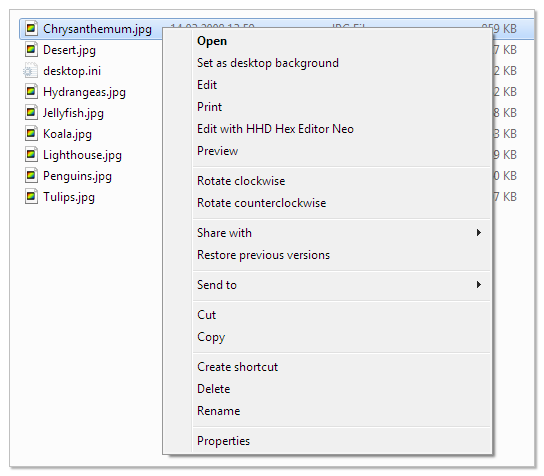 Wie man rechts in englischen Windows sehen kann, werden die oben erwähnten Operationen angeboten. Auch werden einige Operationen angeboten, die spezifisch für die Datei ist (z.B. im Uhrzeigersinn drehen, gegen den Uhrzeigersinn drehen — Rotate clockwise, Rotate counterclockwise) oder von bestimmten Programmen angeboten werden (z.B. Im HHD Hex Editor Neo öffnen).
OS X
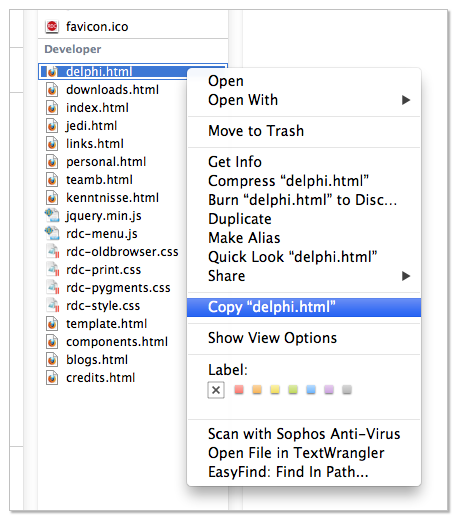 Leider ist das Kontextmenü in OS X etwas anders. Es werden nicht all die erwähnten Operatione angeboten. Da muss man das Hauptmenü am oberen Rand des Bildschirm bemühen, und zwar das Untermenü Bearbeiten (oder Edit).
Kopieren
Kopieren einer oder mehrerer Dateien ist auf beiden Betriebsystemen sehr ähnlich. Ich werde sie trotzdem für beide erklären. Es gibt verschiedene Vorgehensweisen.
Mit dem Hauptmenü
Sobald eine oder mehrere Dateien selektiert sind, kann man im Bearbeiten Menü (Edit) des Explorers oder des Finders die Option Kopieren (Copy) anwählen. Die Datei oder Dateien (oder zumindest deren Dateinamen und Lokalisation) werden in der sog. Zwischenablage (Clipboard) abgelegt, woher sie dann später wieder abgeholt werden können. Danach geht man im gleichen, oder in einem anderen Explorer- oder Finderfenster und kann dann mit der Menü-Option Einfügen (Paste) die abgelegten Dateien hierhin kopieren.
Mit dem Kontextmenü
Das geht ähnlich vonstatten wie mit dem Hauptmenü. Mit Kopieren (Copy) legen sie Dateien in der Zwischenablage ab, und mit Einfügen (Paste) in einem anderen Verzeichnis legen Sie die Kopien da ab.
Durch Ziehen und Ablegen
Hier hilft es, zwei Fenster aufzuhaben, obwohl das nicht immer notwendig ist. Das erste Fenster zeigt das Verzeichnis wo sich die zu kopierenden Dateien befinden, und das zweite das Zielverzeichnis, also da wo die Dateien hin kopiert werden sollen.
Nun würde ich gern sagen, dass man durch einfaches Ziehen und Ablegen kopieren kann, aber es nicht so ganz einfach. Sind beide Verzeichnisse auf dem gleichen Datenträger (Festplatte, CD, DVD, USB-Stick) und in der gleichen Partition, werden die Dateien nicht immer kopiert, sondern bewegt, also zwar zu dem Zielverzeichnis kopiert, aber danach im Quellverzeichnis gelöscht. Sind beide Verzeichnisse auf verschiedenen Datenträgern oder Partitionen, wird kopiert.
Es gibt sowieso einige Unterschiede zwischen Windows und OS X.
Windows
Copyright © 2014 by Rudy Velthuis